Egal ob Akten- oder Telefonvermerk, Kurzinfo, Meeting-Protokoll, Geistesblitz oder eine Geschenkidee für die Lieblingskollegin: Ohne Text keine Notiz. Das gilt auch fürs High-Tech-Notizbuch Microsoft OneNote. Der Text ist oft die Hauptzutat für Vermerke, das Herzstück. OneNote ist schlau und denkt den Text quasi weiter. Wer die Software verwendet, bekommt nämlich pfiffige Tools an die Hand, die eine Notiz übersichtlich, klar, strukturiert und richtig kanzleitauglich machen.
Wir stellen Dir solche Funktionen rund um den Text vor und geben Anregungen inklusive praktischer Tricks und flinker Tastenkürzel. Denn OneNote bietet neben den Gestaltungsmöglichkeiten, die man etwa von Word her kennt, weitere Bearbeitungsmethoden. Die sind nicht immer offensichtlich, bisweilen versteckt und manchmal richtig überraschend. Wer sie für sich entdeckt, hat es einfacher, das Programm im Kanzleialltag sicher zu verwenden und effizient damit zu arbeiten.
 |
Anhand einer Beispiel-Notiz rund um die Wartung des Kanzleidruckers erklären wir Funktionen und Vorgehensweisen. Die unformatierte Notiz siehst Du in der Abbildung unten. Sie verändert sich Schritt für Schritt und sieht am Ende des Beitrags besser aus. Verwendet wird die Desktop-Version des Programms (Microsoft 365). Arbeitest Du mit einer anderen Variante, kann es Abweichungen geben. |
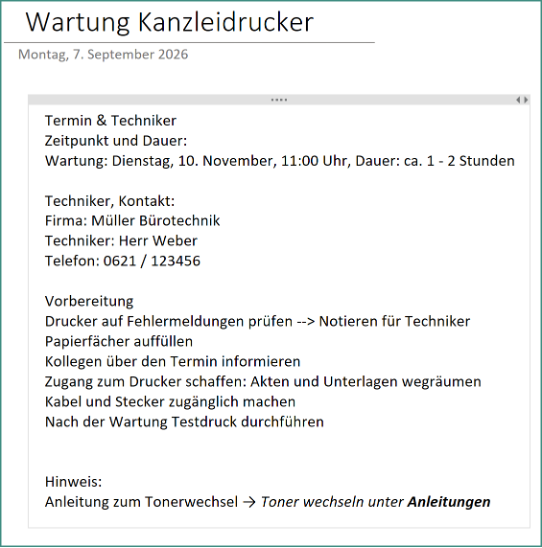
Notiz im Rohzustand
Typisch OneNote – so funktioniert das Container-Prinzip
Du hast Dir in OneNote einige Stichpunkte notiert, damit die Wartung des Kanzleidruckers reibungslos über die Bühne geht. Beispielsweise Termin und Kontaktdaten des Technikers oder das, was im Vorfeld zu erledigen ist. Wie man in OneNote eine erste Notiz erstellt, kannst Du in diesem Beitrag nachlesen.
Beim Erfassen des Vermerks bist Du ihnen bereits begegnet: den Inhalts- bzw. Notizcontainern. Ein Kasten, der Deine Inhalte grau umrahmt. Sobald Du in OneNote aufs „Papier“ klickst und anfängst zu tippen, erscheint er (vgl. Bild Beispiel-Notiz). Am oberen Rand siehst Du eine etwas hervorgehobene, stärkere Leiste mit wenigen Symbolen. Klickst Du dort auf die drei Punkte in der Mitte, wird der Inhalt im Kasten markiert. Packst Du die Notiz nun mit der Maus an der Leiste an, kannst Du sie bequem an eine andere Stelle der Notizseite schieben. Der Container selbst lässt sich ebenfalls anpassen, etwa verbreitern: Verwende die Pfeile in der grauen Leiste oben oder platziere die Maus auf den Rand des Containers und ziehe daran. Der Textumbruch ändert sich entsprechend.
Du kannst mehrere Container auf der Seite einfügen, bspw. nebeneinander. Dazu klickst Du einfach ein Stück weit weg neben einen vorhandenen Container und beginnst zu tippen. Etwa lässt sich so Text und Bild oder zwei Textblöcke nebeneinander anordnen.
 |
Keine einfache Frage: Wie viele Container soll ich verwenden? Die Antwort: So viele wie nötig, aber so wenig wie möglich! Sind zahllose Container über die Notizseite verteilt, rückt manches buchstäblich aus dem Blick. Besonders wenn man OneNote auf dem kleinen Smartphone-Bildschirm nutzt, geht die Übersicht schnell verloren. |
Clevere Container-Kniffe
Bereits bestehende Texte kann man bei Bedarf auf mehrere Container aufteilen. Dafür gibt’s einen wenig bekannten Trick: Die auszulagernde Textstelle markieren, dann mit der Maus anklicken, festhalten und aus dem vorhandenen Container herausziehen. Zum Schluss an einer freien Stelle fallen lassen.
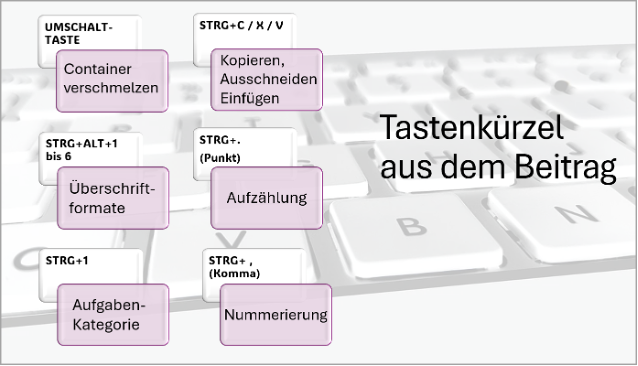
Der umgekehrte Fall ist genauso simpel erledigt, wenn man diesen Kniff kennt: Statt Text aus dem einen Container auszuschneiden (STRG+X) und anderswo wieder einzusetzen (STRG+V) geht man so vor: Passage markieren, Umschalttaste drücken. Den Text bei gedrückter Taste jetzt in den vorhandenen Container ziehen und loslassen. Er verschmilzt mit den Inhalten dort.
|
Die Tastenkürzel-Tricks funktionieren nur in der Desktop-Variante von OneNote. |
Container-Alarm!
Auf Deiner Seite tummeln sich plötzlich unzählige Container. Wo kommen die bloß her? Und wie verhindert man deren ungewollte Vermehrung?
- Ein Klick weiter weg von bereits bestehendem Text oder etwas zu weit unterhalb davon erzeugt oft unbeabsichtigt einen neuen Kasten.
- Genau dieselbe Folge hat ein Doppelklick auf eine freie Stelle und direktes Tippen.
- Du hast Text aus einer Mail oder Word in der Zwischenablage liegen und fügst alles mit STRG+V an einem freien Platz ein. Folge: Neuer Container.
- Ein separater Container entsteht auch, wenn Du Bilder an einer freien Stelle einfügst.
- Die an sich praktische Funktion Schreibbereich einfügen auf dem Register Einfügen sorgt in schon bestehenden Texten nachträglich für mehr Platz zum Schreiben, macht aber zugleich einen neuen Container auf.
Also: Wer einfach drauflosklickt, hat schnell einen/einige „Kästen“ mehr. Deshalb: Augen auf und gezielt klicken – das spart im Nachhinein viel Frust.
Notizcontainer-Spezial: Der Absatzhandler
Stichwort „Augen auf“. Wer genau hinsieht, entdeckt am Rand eines Containers ein Anhängsel (s. Bild unten). Der kleine Pfeil wirkt unspektakulär, hat es aber in sich!
Der sogenannte Absatzhandler erscheint links außen, wenn Du mit der Maus über den Text gehst, und wandert mit. Markierte Sätze, Absätze oder Inhalte wie Bilder sind damit fix ausgewählt und nach oben oder unten zu verschieben: Mit der Maus anpacken und ziehen. Der Absatzhandler wird nun zum Vierfachpfeil. Sogar dann, wenn kein ausreichender Raum sichtbar ist, klappt Umordnen sehr präzise und bequem.
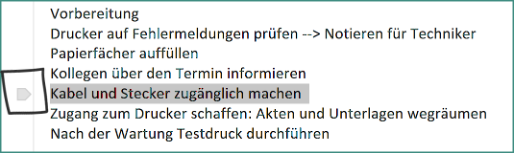
Der Absatzhandler links am Notizcontainer
Außerdem verbirgt sich unter dem Absatzhandler ein Kontextmenü: Rechts draufklicken und es kommt zum Vorschein. Dort sind verschiedene, zur Arbeitssituation dazugehörige Befehle enthalten. Das hört sich „normal“ an, ist aber meist eine wertvolle Arbeitshilfe, etwa wenn Du Tabellen nutzt oder Funktionen wie das Verlinken brauchst. Tipp: Unbedingt probieren!
Text perfekt im Griff – 3 Techniken
Soll die Notiz zur Wartung besser lesbar werden, helfen Dir drei einfache Arbeitstechniken:
1. Überschriften nutzen
OneNote kennt Formatvorlagen, etwa für Überschriften. Den Cursor in den Text setzen und auf dem Register Start, Gruppe Formatvorlagen, Formatvorlagen. Gewünschte Vorlage anklicken – fertig. Mit einem Tastenkürzel geht’s noch schneller: STRG+ALT+Ziffern 1 bis 6 je nach Ebene der Vorlage. Formatvorlagen peppen den Notiztext nicht nur optisch auf, sondern bringen auch Ordnung und Struktur hinein. Das ist etwa auch bei längeren Aktenvermerken , Gesprächsnotizen oder Arbeitsanleitungen hilfreich. Wer mit Word arbeitet, kennt und schätzt die vielen Möglichkeiten, die Formatvorlagen dort bieten. In OneNote geht es etwas einfacher zu – trotzdem sind sie auch hier eine praktische Hilfe, um Notizen gut lesbar zu gestalten.
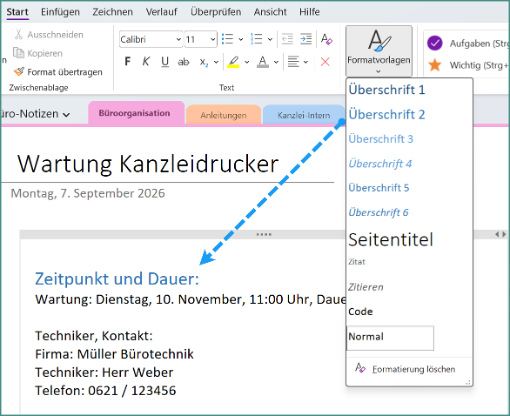
OneNote-Notiz mit Überschriften-Format
2. Aufzählung oder Nummerierung verwenden
Beide Formatierungen sorgen für Struktur und Übersicht. Gut eignen sie sich deshalb auch für Checklisten oder Telefonnotizen, genauso für Aufgaben-Abfolgen oder dokumentierte Arbeitsschritte. Die Befehle liegen unter Start, Text. Schnell die Absätze markieren und das Symbol anklicken. Tastenliebhaber nutzen Kürzel als Abkürzung, etwa STRG+. (Punkt) für Aufzählungspunkte und STRG+, (Komma) für Ziffern.
3. Zum Abhaken – Todo-Liste anlegen
Eine weitere Art, um Text zu strukturieren: Erzeuge eine Aufgabenliste. Es ist nicht nur für die Druckerwartung praktisch, die hier als Beispiel dient, sondern auch für Aufgaben, die sich im Meeting ergeben oder aus einer Telefonnotiz stammen. Das Ganze klappt kinderleicht: Nach dem Markieren klickst Du auf Start, Kategorien, Aufgabenkategorie oder nutzt die Schnellwahlliste links daneben und den Befehl Aufgaben. Die einzelnen runden Punkte vor den Aufgaben kann man mit der Maus als erledigt kennzeichnen und anklicken. Falls nötig lässt sich der Haken mit einem neuen Klick herausnehmen oder die Aufgabenkategorie komplett entfernen.
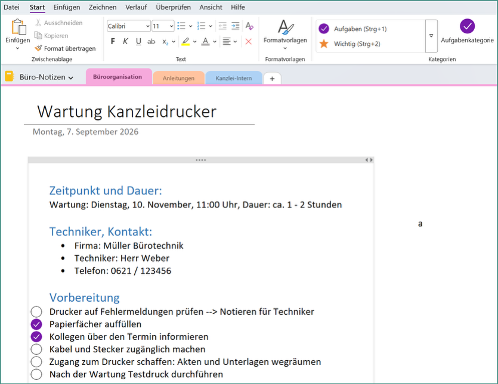
Verbesserte Optik der Notiz durch Überschriften, Aufzählung und Todo-Liste
Unschlagbar schnell bist Du mit dem Tastenkürzel STRG+1 unterwegs. Du kannst es mehrfach drücken, um die Aufgaben-Kreise zu erzeugen, abzuhaken oder wieder loszuwerden.
Wichtiges besser im Blick
Das Aussehen unserer Notiz ist inzwischen deutlich verbessert. Bei sehr großen Texten kannst Du zusätzlich zu einem Geheimtipp greifen. Kaum jemand kennt ihn: die „Einklapp-Funktion“. So optimierst Du die Darstellung weiter. Damit das gelingt, sind Überschriften im Text nötig. Du zeigst dann auf den linken Rand davor bzw. klickst auf den Absatzhandler vor der Überschrift doppelt. Der Text unter der Überschrift wird reduziert bzw. ausgeblendet.
Vor der Überschrift steht nun ein kleines Plus (s. Bild unten). Klickst Du es an, ist der Text wieder da. Genial, um lange Texte zu verkürzen, übersichtlicher zu machen und dabei fast wie mit einer Gliederung zu arbeiten. In internen, umfangreichen Arbeitsanweisungen oder langen Aktenvermerken kann das Einklappen ebenfalls für deutlich mehr Überblick sorgen.
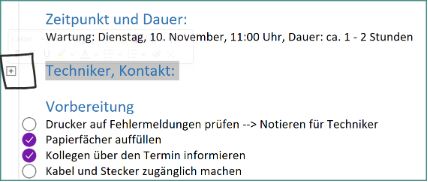
Platzsparend: Text unter einer Überschrift einklappen. Der Klick aufs Plus (Kasten) zeigt ihn wieder.
OneNote im Kanzlei-Alltag: Wie geht es weiter?
Die OneNote-Trickkiste ist noch lange nicht leer – ganz im Gegenteil! Heute haben wir schon einige der kleinen Helferlein kennengelernt, die OneNote so praktisch und oft ein bisschen anders machen: Notizcontainer, Absatzhandler, Formatierungen, Aufgabenkategorien und sogar das Wegzaubern von Text.
Das digitale Notizbuch kann noch einiges mehr. Gerade wenn OneNote intensiv in der Kanzlei genutzt wird und sich die Seiten bald mit immer mehr Informationen füllen, wird eine gute Aufteilung der Inhalte wichtig. Kluger Notizbuch-Aufbau, Kategorien, Vorlagen oder die Suchfunktion sind dann einige der Arbeitshilfen, die unterstützen und den Kanzlei- oder Berufsschulalltag erleichtern – etwa, wenn OneNote als digitales Kanzleihandbuch genutzt wird und Informationen schnell wiedergefunden werden müssen.
Die OneNote-Reise geht also weiter: In loser Folge nehmen wir weitere Funktionen unter die Lupe und zeigen Dir, was OneNote noch alles zu bieten hat. Vielleicht ist für Dich dann noch so ein kleines Tool dabei, bei dem Du Dich fragst: „Warum habe ich das eigentlich nicht schon früher gewusst?“ Schreib‘ uns gerne, welchem „Aha-Erlebnis“ Du begegnet bist. Wir wünschen viel Spaß bei der OneNote-Arbeit!
Übersicht der Tastenkürzel