

Wie Du Tabellen einfügst und bearbeitest, hast Du im ersten Teil gelernt. Nun geht es ans Feintuning: Wir machen Tabellen schick und lesbar. Es ist das Tüpfelchen auf dem i und macht den Unterschied zwischen bloßer Liste und einer Aufbereitung, die nicht nur informiert, sondern klare‚ entscheidungsreife Argumente unterstreicht.
Die Tabellenoptionen findest Du im Menüband auf zwei Registern: Tabellenlayout und Tabellenentwurf. Sie sind kontextsensitiv, also nur sichtbar, wenn eine Tabelle bearbeitet wird. Wir gehen nicht auf alle Befehle dort ein, sondern behandeln die, die im Kanzleialltag wirklich zählen: gelungener Aufbau, zügige Gestaltung, perfekte Zahlenausrichtung. Dazu gibt es praktische Tipps für weniger bekannte Funktionen, z. B. Berechnungen. Wir zeigen, wo Fallen liegen und wie Du die Tabellen-Optik aufpeppst.
Schnellformatvorlagen: Flottes Tabellen-Design
Keine Zeit für die aufwändige Tabellen-Gestaltung? Gut, wenn Du die Schnellformatvorlagen kennst. Damit zauberst Du mit wenigen Klicks eine professionelle Tabelle, die aussieht, als käme sie direkt vom Designer.
Die Vorlagen findest Du auf dem Register Tabellenentwurf. Klicke auf den Pfeil hinter Tabellenformatvorlagen um noch mehr zu sehen. Mit den Tabellenformatoptionen davor bestimmst Du Details. Ist etwa der Punkt Kopfzeile angehakt, wird diese besonders gestaltet. Gleiches funktioniert mit erster oder letzter Spalte. Die Ergebniszeile hebt Zeilen mit Berechnungen besonders hervor. Die Vorschläge unter den Tabellenformaten ändern sich entsprechend. „Gebändert“ ergibt ein Streifenmuster – jedes 2. Element wird gefärbt. Das erzeugt eine optische Struktur ohne Rahmen. Sitzt die Tabelle erst einmal im Dokument, ist sie jederzeit weiter anzupassen – komfortabel und zielführend.

Tabelle anordnen und Spalten anpassen
Word richtet Tabellen automatisch ein. Zunächst läuft die Tabelle von Rand zu Rand, alle Spalten sind gleich breit. Auf dem Register Tabellenlayout, Zellengröße findest Du die Einstellungen. Etwa gibst Du die exakte Spaltenbreite vor oder überlässt es Word, sie automatisch zu verteilen. Eine weitere Option ist der Winkel hinter AutoAnpassen. Hier richtest Du die Tabelle auf ihre Inhalte hin aus. Word orientiert sich bezüglich der Spaltenbreite am längsten Text in der Zelle bzw. Spalte.
 |
Wenn Du die Spaltenbreite änderst, kann es passieren, dass sich die Folgespalte (also die nächste) mit verändert, sie wird breiter oder schmaler. Das geschieht z. B. dann, wenn Du eine Spaltenbegrenzung in der Tabelle anfasst und verschiebst. Dieses Verhalten lässt sich stoppen, indem Du die Spaltenbreite nicht in der Tabelle, sondern oben im Lineal änderst. Dafür gibt es dort schattierte, kleine Rechtecke, die Du per Maus angreifst und verschiebst. |
 |
Gezielt eine Spalte anpassen – per Lineal
Gut gestaltet oder kleinkariert?
Auf dem Register Tabellenentwurf findest Du das Rahmenwerkzeug. Tabellen werden auf tausenderlei Arten umrahmt. Im Ganzen, spalten- oder zeilenweise, einzelne Zellen. Und obendrein farbig, dick, dünn oder gemustert. Word verwendet standardmäßig einfache, schwarze Rahmen – überall und im späteren Ausdruck sichtbar (vgl. Beitrag Teil 1). Wir haben 5 Tipps zur Gestaltung, die das Tabellen-Aussehen optimieren.
 |
Außenrahmen (seitlich, oben und unten) stehen jeder Tabelle gut. Sie dürfen auch etwas stärker sein. Oder Du verwendest doppelte, dünnere Linien. |
 |
Einfache Linien sind für Rahmen oft ausreichend. Dreifach- oder Zickzack-Formen wirken schnell übertrieben. Halte es damit: So wenig Rahmen wie möglich, so viel wie nötig. |
 |
Verwende Rahmen gezielt für einzelne Bereiche. Etwa trennst Du die Überschrift durch eine dickere Linie nach unten ab. Je nach Tabellenaufbau könnte das auch die erste Spalte sein. Gute Alternative: Kopfzeile oder erste Spalte dunkler schattieren und eine helle Schrift verwenden. In Kombination mit den folgenden letzten Tipps erreichst Du Profi-Niveau. |
 |
Die Tabelle wird im Ganzen „luftiger“, wenn die Zeilenhöhe vergrößert wird. Den Text kann man dann über das Register Layout z. B. am linken Rand und in der Horizontalen mittig formatieren. Der Abstand zur Zellbegrenzung wird größer, die Tabelle ist besser zu lesen. |
 |
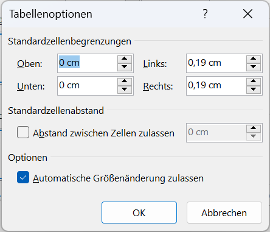
Ein häufiges Ärgernis: Tabellentext ist am Anfang ein bisschen nach rechts verrutscht. Das fällt auf, besonders wenn direkt über der Tabelle Fließtext steht. Der Abstand entsteht durch Standardzellenbegrenzung. Mindestens für die erste Spalte und deren linken Rand solltest Du die Begrenzung anpassen. Die Anleitung findest Du im Kasten unten. |
Mehr Luft, mehr Stil – Platz für WirkungStandardzellenbegrenzung verleiht Deiner Tabelle das gewisse Etwas. Allerdings ist das Detail gut versteckt!
Du kannst alle Seiten verändern. Die Tabelle bekommt einen völlig anderen Look, wenn Du die Begrenzungen/Abstände z. B. erhöhst. Das solltest Du unbedingt einmal probieren! |
 |
Wenn Tabellentext zickt – der Layout-Trick
Falls eine Tabelle komisch aussieht und zusammengebastelt wirkt, obwohl man sorgsam formatiert hat, wurde meist das Tabellenlayout außer Acht gelassen. Beispiel: Du hast über das Register Start, Absatz den Text zentriert. Aber nun „klebt“ der am oberen Zellenrand. Gestaltest du die Tabelle über das Register Tabellenlayout, ändert sich das. Es bringt bessere Ergebnisse, die Tabelle ist einheitlich und Du sparst Zeit.
 |
Besser vermeiden: Absatz und Tabellenformate mischen. Da wird es schnell chaotisch! Text wirkt verschoben oder Inhalte sitzen nicht auf einer Linie. |
Noch ein Vorteil: Du kannst komplette Bereiche auf einmal ausrichten. Statt je Absatz oder Zeile vorzugehen, markierst Du die Spalte bzw. Zeile oder auch die ganze Tabelle und legst die Ausrichtung fest. Auch wenn Du Inhalte verwirfst und stattdessen neue einfügst, gilt sie noch. Für sauber gestaltete Tabellen ist das Tabellenlayout ein „Muss“. Du hebst damit den Schriftsatz aufs nächste Level.
 |
Achte darauf, dass Texte keine Zusätze wie Absatzabstände haben: Es verhindert die korrekte Ausrichtung. Wenn Du etwas kopierst, um es in die Tabelle zu übernehmen, füge den Text als „nur Text“ ein. Es gelingt einfach mittels Rechtsklick und Einfügeoptionen. |  |
Zahlen: Ausrichten und Ergebnisse berechnen
In Schadensaufstellungen steht rechts ein Betrag samt Währungszeichen. Viele richten diesen rechtsbündig aus, damit die Zahlen untereinander passen. Das funktioniert zwar, ist jedoch ungenau. Richtig gut gelingt die Aufstellung mit einem Dezimaltabulator. Der sorgt dafür, dass die Zahlen am Komma angeordnet werden. So gehst Du vor:
- Du brauchst das Lineal oben unterhalb des Menübands. Falls es nicht da ist, blende es über das Register Ansicht ein. Ganz links siehst Du einen kleinen Winkel – das Tabstopp-Symbol.
- Klicke darauf, bis es sich zum Dezimaltab ändert: Eine waagrechte Linie, darauf eine senkrechte kürzere, rechts ein Punkt.
- Nun markierst Du die Zahlenspalte der Tabelle. Dann klickst Du im Lineal mit der linken Maustaste an die cm-Position, an der die Zahlen nachher stehen. Im Bild unten war das bei 10 cm. Das Tabstopp-Symbol erscheint im Lineal.
- Springst Du in der Tabelle nun per Tab in die Zahlenreihe, werden die Ziffern präzise platziert.
Aufgepasst! Es dürfen sich keine Zeichen wie Punkte dazwischen mogeln und die Währungszeichen (falls verwendet) sind einheitlich durch ein Leerzeichen abgetrennt.
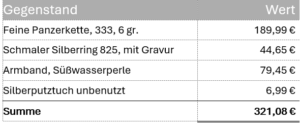
Schadensaufstellung – hervorgehobene Überschrift, Rahmen letzte Zeile/Ergebniszelle.
|
Wusstest Du, dass in Tabellen alle Tabulatorarten verwendet werden können? Eigentlich dient der Tabstopp hier zur Navigation, Du bewegst Dich damit durch die Zellen. Hältst Du aber die STRG-Taste und drückst dann die Tab-Taste funktioniert die Taste wie außerhalb einer Tabelle gewohnt als horizontaler Abstandshalter. |
Jetzt möchtest Du die Posten der Liste noch addieren – ohne alles in Excel oder dem Rechner einzutippen. Das kann Word übernehmen: Gehe zum Register Tabellenlayout und klicke auf den letzten Befehl dort, nämlich Formel.
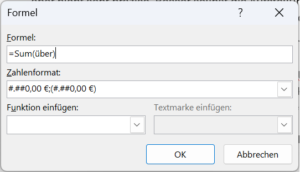
Rechenformel einfügen
Trage im Dialog Formel das ein: =Sum(über). Andere Eingaben erzeugen einen Syntaxfehler! Nun fehlt noch das Zahlenformat. Wähle es aus der Liste darunter und bestätige mit OK. Fertig!
|
Aufgepasst! Ändert sich eine Zahl im Nachhinein, wird das im Ergebnis zunächst nicht sichtbar. Das musst Du manuell anstoßen. Setze den Cursor in die Ergebniszelle. Drücke dann die Taste F9 oben auf der Tastatur. |
Na bitte – geht doch!
Tabellen haben ein riesiges Potenzial. Mit gezielten Klicks machst Du aus einer Übersicht eine Profi-Liste, die nach mehr aussieht. Im Kanzleialltag ist das oft der Unterschied zwischen „Ja, passt“ und „Super, richtig gut gemacht“.
Übrigens: Hinter vielen Grafiken in diesem Beitrag – etwa bei den Kastentexten – verbergen sich Tabellen. Trotz des eher simplen Aufbaus siehst Du, für was Tabellen taugen und wie flexibel sie einsetzbar sind.