Die Rückrufnummer des Mandanten klebt am Monitor auf einem Post-it. Der Hinweis zum Termin steht im Kanzlei-Kalender. Name und Mail-Adresse des günstigen Online-Händlers wurden im Handy als Bildschirmfoto hinterlegt… Sobald Du auf eine der Information zugreifen willst, geht sie los: die Sucherei. Finden ist fragwürdig, Mühe und Zeitaufwand dafür garantiert. Bereits die verschiedenen Ablageorte verursachen Chaos. Ganz zu schweigen davon, dass Zettel sich ablösen und spurlos verschwinden oder Seiten umgeblättert werden und aus dem Blick geraten. Doch es gibt Abhilfe!
Gut, wenn man das digitale Notizbuch OneNote als zentralen Ablageplatz entdeckt hat. Es ist kostenlos erhältlich und man hat damit alles, was benötigt wird, um Übersicht zu schaffen oder Inhalte fix wiederzufinden. Allein deswegen lohnt es sich, OneNote auszuprobieren! Wir zeigen die Basics zum Programm, erklären, wie es funktioniert und was es für Dich tun kann. Gemeinsam legen wir eine erste Notiz an. Passend dazu liefern wir euch Ideen für den weiteren Einsatz im juristischen Büro und drumherum.
 |
Bilder und Beschreibungen in diesem ersten Beitrag zu OneNote stammen aus der Desktop-Version des Programms unter Microsoft 365. |
Das „richtige“ OneNote für jeden
OneNote ist nicht gleich OneNote. Das Programm bedient viele Plattformen: Windows, Mac, mobile Varianten. Windows-User können wählen, welches OneNote sie nutzen: OneNote im Web (online) oder die Desktop-Anwendung. Zudem existiert eine Form für Smartphone und Tablet. Außerdem gibt es eine App zu Windows 10. Sie gilt inzwischen als veraltet und ist seit Oktober 2025 nur noch im Lesemodus nutzbar. Eine verwirrende Vielfalt! Der folgende Kurzüberblick fasst die wichtigsten Infos zusammen:
| OneNote online (Windows) | Das Programm läuft im Browser. Es erfordert ein kostenloses Microsoft-Konto und ist nach dem Einloggen in dieses Konto nutzbar. |
| OneNote Desktop-Anwendung (Windows) | Ist in Microsoft 365 enthalten (Office-Abo) und auf neuen Windows 11 Systemen oft vorinstalliert. Falls nicht ist der Download über onenote.com/download oder in Windows 11 via Microsoft Store möglich. |
| OneNote mobil (IOS, Android) | Erhältlich in den App-Stores, etwa vom iPhone oder in Google. An Mobilgeräte angepasste Programmoberfläche, etwa Zugriff auf Kamera. |
Die unterschiedlichen Programm-Formen sind der Grund dafür, dass mancher, ohne es zu wissen, die Software bereits hat, und sie ungenutzt auf dem PC brachliegt.
PRAXISTIPP: Willst Du prüfen, ob die Software schon installiert ist, suchst Du danach. Etwa mit Hilfe der Windowstaste und dem Startmenü – vgl. Beitrag: Die Windows-Taste: Dein Produktivitätsbooster im Kanzleialltag
Ein Blick aufs Programm und seine Bestandteile
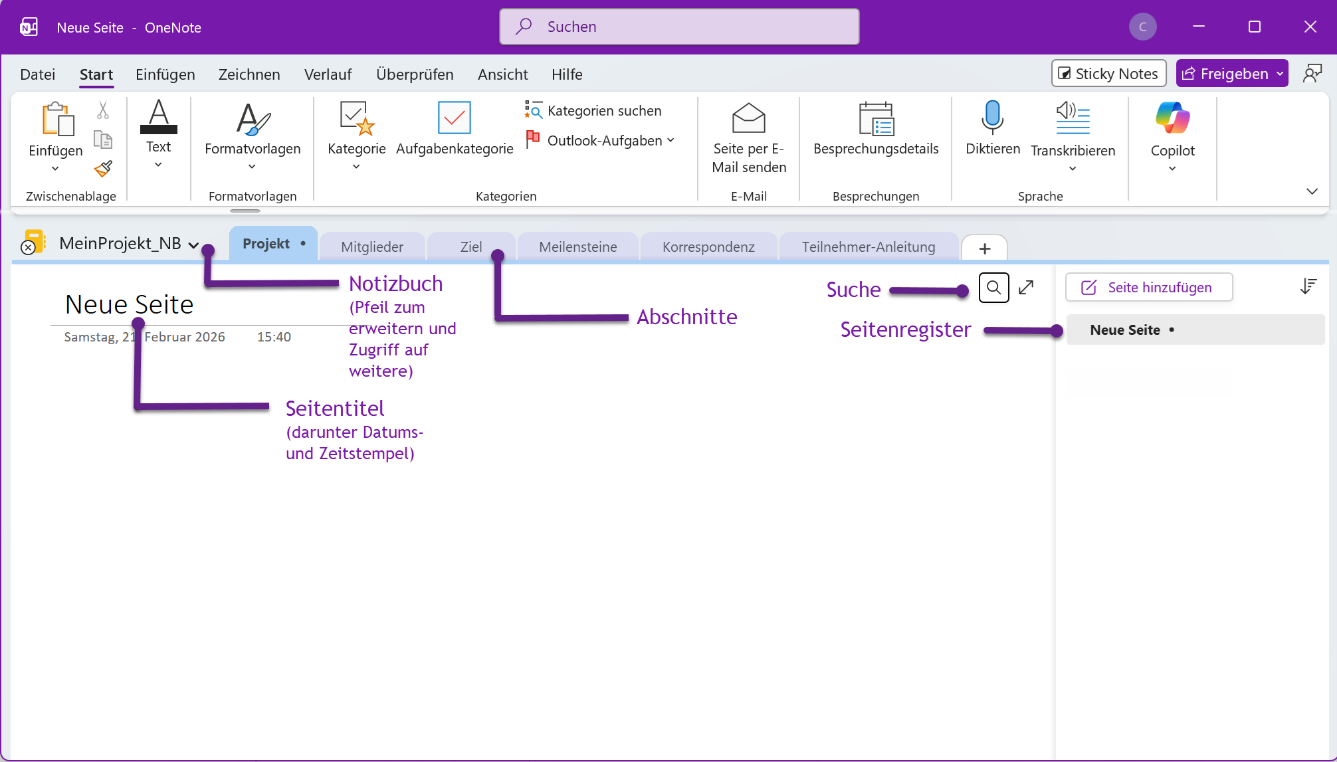 Ein Notizbuch geöffnet mit der OneNote Desktop-Version (OneNote Classic)
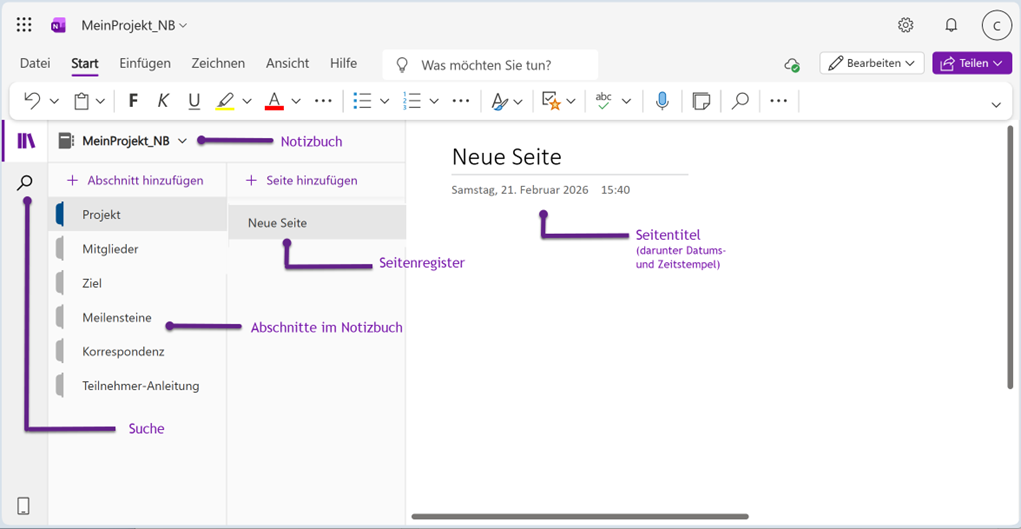 Dasselbe Notizbuch in der Web-Variante von OneNote geöffnet
Die Bilder zeigen die beiden OneNote-Formen unter Windows. Du lernst damit die Programmbestandteile kennen und siehst, wo was ist. Außerdem wird klarer, welches OneNote Du hast.
Gut zu wissen: Die Desktop-Variante von OneNote ist etwas komplexer. Sie besitzt das gewohnte Menüband und hat die meisten Befehle. Notizbücher können lokal auf dem PC, also etwa im Benutzerordner, gespeichert werden.
Im Online-Programm gibt es ein verkürztes Menüband. Grundlegende Funktionen sind vorhanden. Meist wird das vereinfachte Menüband gezeigt. Gespeichert wird etwa auf OneDrive, in jedem Fall in der Cloud, nicht lokal!
Deine erste Notiz
Der grundlegende Aufbau von Microsoft OneNote ist simpel: Ein Notizbuch enthält mehrere Abschnitte, und jeder Abschnitt besteht aus einer oder mehreren Seiten. Ein Notizbuch wie „Berufsschule“ kann etwa in Fächer (Abschnitte) gegliedert werden, während die einzelnen Seiten die jeweiligen Unterrichtsthemen des Fachs enthalten.
|
Wie du diese Hierarchie verfeinerst, welche Elemente es noch gibt und wie Du eigene Notizbücher erstellst, erklären wir dir in einem der nächsten Beiträge unserer OneNote-Reihe genauer. |
Wir erstellen unsere erste Notiz in der Desktop-Variante von OneNote, in der Webform funktioniert es ähnlich. OneNote bringt beim Öffnen gleich ein erstes Notizbuch mit. Es heißt „Mein Notizbuch“ und enthält einen Abschnitt namens „Neuer Abschnitt 1“ (Register oben bzw. links) sowie eine Seite mit dem Titel „Unbenannt“.
Darunter stehen Datum und Zeit. Der Seitentitel taucht rechts im Seitenregister ebenfalls auf. Hast Du mehrere Seiten stehen diese dort untereinander. Per Klick auf einen Namen liegt die Seite nun vorne, Du kannst so durch alle hindurch navigieren.
- Öffne das erste Mal OneNote.
- Klicke in den grauen Seitentitel oben links und benenne die Seite, etwa in „Meine 1. Seite“. Datum und Uhrzeit darunter erscheinen automatisch.
- Drücke die Eingabetaste, um den Namen zu übernehmen. Er erscheint rechts außen im Seitenregister (vgl. erste Abbildung oben).
- Der Cursor blinkt jetzt unter dem Titel. Du kannst hier mit der Texteingabe beginnen. Alternativ klickst Du auf eine beliebige Stelle auf dem weißen „Blatt“.
Lass Dich während der Eingabe nicht von dem grauen Kasten irritieren, der um den Text herum erscheint. Es ist ein Notizcontainer, der die Inhalte aufnimmt. Du kannst ihn mit der Maus anpacken und die Notiz z. B. umplatzieren.
 |
Verwende das vorgefertigte Notizbuch, um, Dich in OneNote umzuschauen und die Tastenkürzel auszuprobieren, die Du am Schluss des Beitrags findest. |
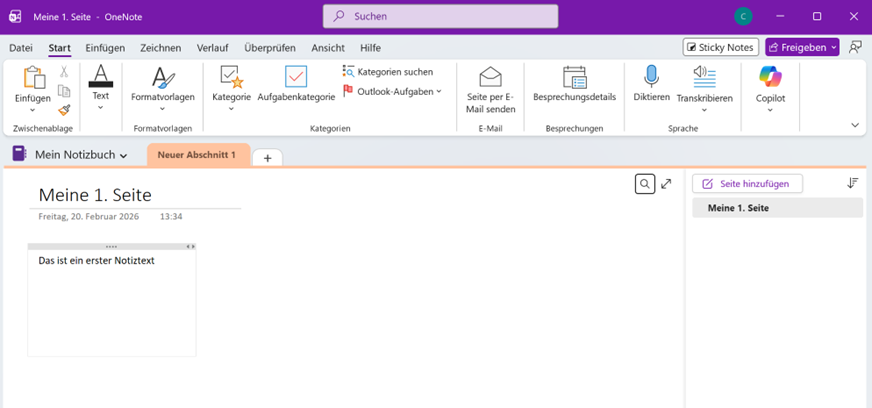 So sieht Deine erste Notiz aus
Bist Du mit der Arbeit fertig, schließt Du das Programm. Speichern erledigt OneNote für Dich automatisch. Öffnest Du das Programm erneut, liegt die zuletzt verwendete Seite geöffnet vor Dir.
Gut zu wissen: Notizbücher in OneNote werden nur geschlossen, wenn Du sie nicht mehr brauchst bzw. archivieren möchtest. Beachte: Nur geöffnete Elemente werden von der Suchfunktion berücksichtigt. Ein Notizbuch kannst Du in OneNote schließen, es ist aber immer noch als Ordner auf Deiner Festplatte. Willst Du es wirklich entfernen, musst Du das Verzeichnis via Explorer löschen.
Bilder einsetzen und den Bildschirm fotografieren
Neben Text ergänzen Bilder Notizen sinnvoll. Du kannst beliebige Grafiken aus dem Dateisystem verwenden oder Deinen Bildschirm fotografieren. Das spart viel Zeit und liefert oft die wichtigsten Infos. Die Befehle findest Du auf dem Register Einfügen, Bilder. Wir machen jetzt einen Screenshot:
- Platziere den Cursor an der Stelle, an der Du ihn brauchst.
- Klicke auf Bildschirmausschnitt.
- OneNote wird abgeblendet und Du ziehst mit der Maus den gewünschten Bereich auf.
- Loslassen – das Bild ist auf der Notizseite.
Dabei werden automatisch Datum und Uhrzeit des Bildschirmfotos hinzugefügt. Hast Du das Bild markiert (Du siehst Anfasspunkte an den Ecken und Rändern) erscheint im Menüband ein Register Bildformat. Dort findest Du Basisbefehle zur Bearbeitung wie Größenänderung oder zuschneiden.
Funktioneller Tausendsassa – das (und mehr) kann OneNote
OneNote, das digitale Notizbuch, händelt verschiedenste Inhalte. Füge Grafiken und Diagramme, Links, Tabellen, PDFs, Audio oder Video ein. Zeichne Skizzen oder erstelle handschriftliche Vermerke. Auf Wunsch wird Handschrift wie von Zauberhand in PC-Text umgewandelt. OneNote erkennt und extrahiert sogar Texte, die in einer Grafik enthalten sind, also Schrift auf einem Foto.
Und es gibt noch mehr raffinierte Werkzeuge, wie die ausgeklügelte Suchfunktion. OneNote arbeitet mit anderen Office-Programmen zusammen, besonders detailliert mit Outlook. Nach und nach stellen wir mehr Funktionen in Folge-Beiträgen zu OneNote vor und erklären, wie Du davon in der Kanzlei oder der Berufsschule profitierst.
Wozu OneNote verwenden?
Vorneweg: OneNote ist kein Anwaltsprogramm und ersetzt nicht die elektronische Akte. Trotzdem ist es für Renos, Anwälte und Mitarbeiter im juristischen Büro oder Azubis enorm hilfreich und bildet eine sinnvolle Ergänzung. Es unterstützt bei der Büroorganisation, beim Selbstmanagement, der Prüfungsvorbereitung, einer Wissenssammlung oder der Aufstellung von Kanzlei-Inventar. Du kannst es für die Vorbereitung der Büromaterial-Bestellung genauso nutzen wie als Checkliste dafür, was zu tun ist, wenn die Kanzlei am Feierabend verlassen wird. Oder Du baust damit ein Kanzlei-Handbuch, in dem Abläufe und Zuständigkeiten dokumentiert sind. Ein besonderes Schmankerl in diesem Zusammenhang ist, dass man Notizbücher freigeben und gemeinsam verwenden kann.
Statt Zettelwirtschaft starke Struktur
Erinnerst Du Dich an das Szenario zu Beginn des Beitrags? Spielen wir es nochmals durch – mit veränderten Details. Denn Du nutzt inzwischen OneNote und besitzt ein Kanzlei-Notizbuch.
In dem kannst Du statt der Verwendung eines Post-its die Rückrufnummer im Abschnitt „Mandanten“ hinterlegen. Vielleicht sogar gemeinsam mit anderen, gestaltet als Checkliste samt Kästchen zum Abhaken, sobald das einzelne Telefonat erledigt ist. Im Abschnitt „Zeitpläne“ findet der Termins-Hinweis Platz. Und der Abschnitt „Büro-Orga“ nimmt den Screenshot mit den Kontaktdaten des Online-Händlers auf. Alle Informationen zentral an einem Ort! Von der Zettelwirtschaft hin zur strukturierten Ablage, die perfekt in den Kanzlei-Alltag passt!
Schweizer Taschenmesser oder digitale Gehirnerweiterung?
Wegen seiner Funktionsfülle trifft auf OneNote sicher die Bezeichnung Multitool zu, es ist das Schweizer Taschenmesser im Office-Paket. Oder man nennt es gleich digitale Gehirnerweiterung. Egal wie: OneNote ist flexibel und vielseitig im Alltag einzusetzen. Bei der täglichen Arbeit damit entdeckt man häufig zusätzliche Nutzungsmöglichkeiten und praktische Werkzeuge. Einfach einmal testen!
Tastenkürzel für die tägliche Arbeit
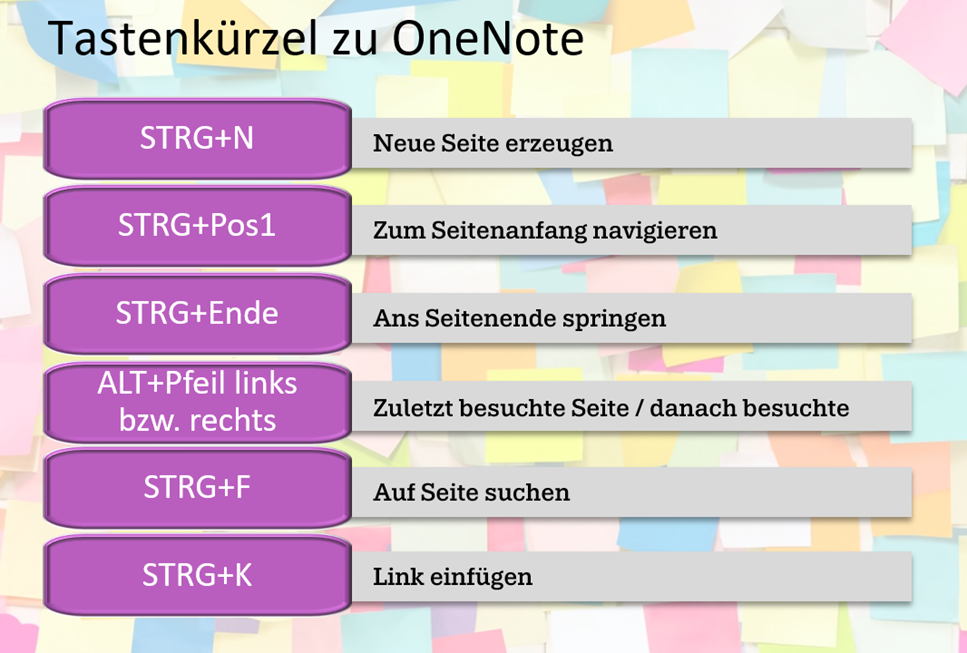
OneNote kann ebenfalls per Tastatur bedient werden. Die gängigen Kürzel, die man aus anderen Programmen kennt, funktionieren auch hier. Etwa Ausschneiden, Zurücksetzen, Kopieren oder Text formatieren. In der Übersicht unten findest Du weitere Tastenkombinationen zum Testen. Viel Spaß beim Ausprobieren!